Para fazer o backup de um arquivo de maneira rápida e segura, você pode utilizar o armazenamento em nuvem ou dispositivos físicos. O segredo da verdadeira proteção reside na redundância: manter o arquivo original e pelo menos uma cópia em um local diferente. Seja para fotos pessoais no Android ou documentos críticos no Windows, entender como realizar essa cópia evita a perda definitiva de dados por falhas de hardware ou ataques virtuais.
Neste guia prático, mostramos como configurar rotinas de proteção de forma simples e eficiente. Ao dominar o uso de ferramentas nativas e serviços de sincronização automática, você garante que seus ativos digitais estejam sempre acessíveis, protegidos e prontos para serem recuperados em segundos, independentemente do dispositivo que você utiliza.
Por que é fundamental criar cópias de segurança dos dados?
Criar cópias de segurança dos dados é fundamental porque garante a preservação de informações críticas contra perdas acidentais, falhas de sistema e ameaças cibernéticas sofisticadas. Sem uma estratégia de proteção clara, o tempo e os recursos investidos na criação de documentos e bancos de dados podem ser perdidos em segundos devido a um erro técnico ou humano.
O processo de como fazer backup de um arquivo deve ser encarado como uma prioridade estratégica tanto para usuários domésticos quanto para organizações. A redundância digital oferece a segurança necessária para que atividades não sejam interrompidas por imprevistos comuns no cotidiano tecnológico.
- Proteção contra Ransomware: Em casos de sequestro de dados por criminosos virtuais, ter uma cópia atualizada e isolada evita o pagamento de resgates e garante a retomada das operações.
- Prevenção contra falhas físicas: Dispositivos de armazenamento, como HDs internos e servidores locais, possuem vida útil limitada e estão sujeitos a quebras súbitas.
- Mitigação de erros humanos: A exclusão acidental de documentos importantes é uma das causas mais frequentes de perda de dados, sendo facilmente revertida com uma restauração.
- Conformidade e governança: Manter backups seguros e auditáveis ajuda empresas a cumprirem normas de proteção de dados, como a LGPD, evitando sanções e multas pesadas.
Além da segurança imediata, a manutenção constante de cópias de segurança permite um controle eficiente sobre o versionamento de documentos. Isso significa que, além de recuperar um arquivo perdido, é possível acessar versões anteriores para corrigir edições mal executadas ou recuperar informações alteradas indevidamente.
Estabelecer essa rotina de proteção reduz drasticamente o tempo de inatividade e aumenta a resiliência digital de qualquer estrutura tecnológica. Com os ativos devidamente salvaguardados, o próximo passo essencial envolve identificar qual tecnologia e local de armazenamento melhor se adaptam ao volume e à sensibilidade das suas informações.
Quais são as melhores formas de fazer backup de arquivos?
As melhores formas de fazer backup de arquivos envolvem a combinação de armazenamento em dispositivos físicos locais e a utilização de provedores de nuvem para garantir a máxima redundância. A escolha do método ideal depende do volume de dados, da frequência de atualização e da necessidade de acessibilidade remota.
Estratégias modernas de segurança sugerem que a diversificação de mídias é o caminho mais seguro. Ao manter o arquivo original e cópias em ambientes distintos, o usuário elimina pontos únicos de falha e protege suas informações contra imprevistos técnicos, desastres naturais ou ataques cibernéticos maliciosos.
Como fazer backup em dispositivos físicos como HD ou SSD?
Para fazer backup em dispositivos físicos como HD ou SSD, basta conectar a unidade externa ao seu computador e realizar a cópia manual dos itens ou configurar ferramentas de automação do sistema operacional. Essa modalidade é excelente para quem busca velocidade de transferência e controle total sobre o local onde o dado está guardado.
- HD Externo: Indicado para armazenar grandes volumes de informações com baixo custo por gigabyte.
- SSD Portátil: Oferece maior durabilidade e rapidez, sendo ideal para profissionais que precisam de agilidade no dia a dia.
- Servidores NAS: Solução robusta para ambientes que exigem um local centralizado de armazenamento acessível via rede local.
Um ponto de atenção ao utilizar mídias físicas é o armazenamento offline. Manter o dispositivo desconectado quando não estiver em uso protege os arquivos contra surtos elétricos e evita que malwares infectem o backup através da conexão direta com o PC.
Como salvar arquivos na nuvem com o Google Drive ou OneDrive?
Para salvar arquivos na nuvem com o Google Drive ou OneDrive, você deve carregar os documentos diretamente no portal web do serviço ou utilizar os aplicativos de sincronização para criar uma pasta espelhada no seu dispositivo. No ecossistema Microsoft, o OneDrive integra-se perfeitamente ao Windows, facilitando a rotina corporativa.
- Atualização Automática: Qualquer alteração feita no documento local é replicada de forma instantânea nos servidores remotos.
- Histórico de Versões: Permite restaurar edições anteriores do arquivo, sendo uma proteção eficaz contra modificações indevidas.
- Mobilidade: O acesso aos dados pode ser feito de qualquer lugar, utilizando smartphones, tablets ou outros computadores.
A automação é a principal vantagem da nuvem, pois remove o erro humano do processo. Ao entender como fazer backup de um arquivo de forma programada, você garante que as informações críticas estejam sempre protegidas, sem a necessidade de intervenções manuais constantes. Contudo, saber qual dessas opções oferece o melhor equilíbrio entre custo e eficiência é o que define uma gestão de dados profissional.
Como fazer o backup de arquivos no computador Windows?
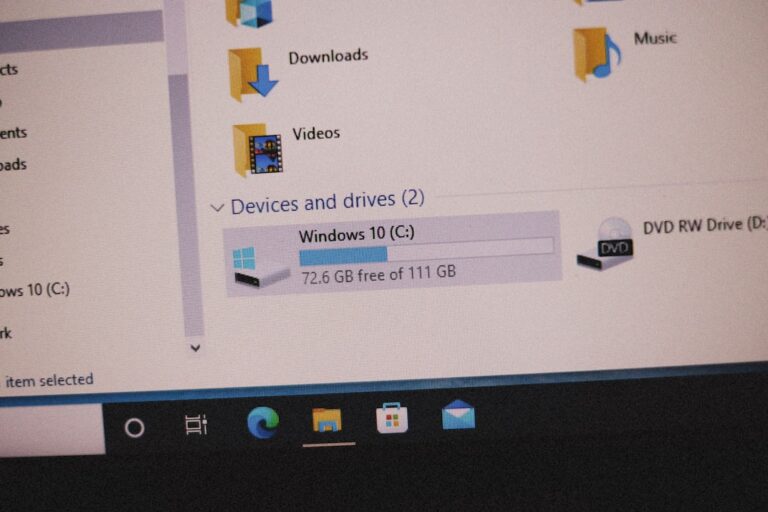
O Windows 10 e o Windows 11 oferecem ferramentas nativas que tornam a proteção de dados um processo quase automático. A forma mais rápida de garantir a segurança dos seus documentos é através da integração com o OneDrive, que sincroniza pastas importantes em tempo real, ou pelo Histórico de Arquivos, focado em backups para unidades externas.
Saber como configurar essas opções é o primeiro passo para criar uma rotina digital resiliente. Ao ativar as funcionalidades nativas da Microsoft, você protege seu fluxo de trabalho contra exclusões acidentais e corrupção de arquivos, garantindo que uma falha no disco rígido não signifique a perda do seu progresso profissional ou pessoal.
Como configurar o Histórico de Arquivos no Windows 10 e 11?
Para configurar o Histórico de Arquivos no Windows 10 e 11, você deve primeiro conectar um HD externo ou SSD portátil ao computador e depois ativar a função dentro das configurações de backup do sistema. Essa ferramenta captura versões periódicas dos seus documentos, permitindo que você retorne a um estado anterior de um arquivo caso ocorra um erro.
O processo de ativação e parametrização segue passos intuitivos:
- Conexão de mídia: Insira a unidade externa que será usada como repositório oficial das cópias de segurança.
- Acesso às configurações: Abra o menu “Configurações”, vá em “Sistema” (no Windows 11) ou “Atualização e Segurança” (no Windows 10) e localize a aba “Backup”.
- Seleção de unidade: Clique na opção para adicionar uma unidade e selecione o dispositivo externo que você conectou anteriormente.
- Automação: Ative a chave “Fazer backup automático dos meus arquivos” e ajuste a frequência da cópia conforme sua necessidade de atualização.
Essa funcionalidade é extremamente eficaz para prevenir danos causados por erros de edição ou exclusões acidentais. Uma vez configurado, o sistema trabalha silenciosamente em segundo plano, garantindo que pastas como Documentos, Imagens e Desktop estejam sempre protegidas contra imprevistos.
A eficiência dessa proteção local depende diretamente da regularidade com que o disco externo permanece conectado ao dispositivo. Para cenários que exigem maior escalabilidade, entender como as estratégias de automação profissional funcionam pode transformar a gestão de dados da sua infraestrutura digital.
Como realizar o backup de arquivos muito grandes ou pesados?
Para realizar o backup de arquivos muito grandes ou pesados, a estratégia mais eficaz envolve a utilização de softwares de compactação para reduzir o volume dos dados, o uso de unidades de armazenamento de alta performance como SSDs externos ou a adoção de serviços de nuvem escaláveis com suporte a upload fragmentado. Quando lidamos com gigabytes ou terabytes de informação, a estabilidade da conexão e a velocidade de escrita do hardware tornam-se os fatores determinantes para o sucesso da operação.
Arquivos extensos, como bancos de dados corporativos, vídeos em alta resolução ou imagens de máquinas virtuais, exigem uma abordagem técnica que evite a corrupção de dados durante a transferência. Saber como fazer backup de um arquivo de grande escala requer ferramentas que permitam a retomada do processo em caso de queda de energia ou oscilação na rede, garantindo que o progresso não seja perdido.
- Compactação e compressão: Utilizar formatos como .zip ou .7z reduz significativamente o espaço ocupado e facilita a movimentação do arquivo entre diferentes ambientes.
- Divisão em volumes: Alguns utilitários permitem fragmentar um arquivo pesado em partes menores, facilitando o armazenamento em mídias físicas limitadas ou o upload para a nuvem.
- Armazenamento em SSDs NVMe: Para backups locais volumosos, os SSDs modernos oferecem taxas de transferência muito superiores aos HDs tradicionais, economizando horas de processamento.
- Backups incrementais: Em vez de copiar o arquivo inteiro todas as vezes, sistemas avançados salvam apenas os blocos de dados que sofreram alterações, otimizando o tempo e o uso da largura de banda.
A gestão de arquivos pesados também exige atenção ao custo de armazenamento e ao tempo de recuperação (RTO). No cenário empresarial, utilizar soluções que permitam o gerenciamento inteligente desses volumes garante que a infraestrutura não fique sobrecarregada e que os ativos digitais mais importantes estejam sempre disponíveis.
Além da infraestrutura física e digital, a organização lógica dessas informações pesadas facilita a localização e restauração em momentos críticos. Estabelecer uma nomenclatura clara e uma hierarquia de pastas bem definida são passos fundamentais que complementam a segurança técnica. Para que todos esses processos ocorram com a máxima precisão e sem dependência de intervenção manual, a implementação de rotinas automáticas é o caminho mais seguro.
Com qual frequência você deve atualizar seus backups?
A frequência ideal depende da importância do arquivo e da velocidade com que ele é alterado. Para documentos de trabalho diário ou estudos, a recomendação é a sincronização em tempo real ou diária. Já para arquivos estáticos, como álbuns de fotos ou instaladores de softwares, uma rotina semanal ou mensal costuma ser suficiente para manter a segurança.
- Sincronização em tempo real: Melhor opção para arquivos de uso constante, salvando cada alteração instantaneamente na nuvem.
- Rotinas diárias: Ideal para quem prefere backups físicos em HDs externos ao final do expediente.
- Backups mensais: Recomendados para arquivos históricos que raramente sofrem modificações.
- Testes de integridade: Pelo menos uma vez por semestre, tente restaurar alguns arquivos para garantir que sua cópia de segurança está funcionando corretamente.
Manter a disciplina na atualização é o que garante que, em caso de incidente, a perda de dados seja mínima ou inexistente. Automatizar esse processo via software remove o fator do erro humano e traz a tranquilidade de saber que seus dados estão sempre atualizados.
Como restaurar um arquivo a partir de uma cópia de segurança?
Para restaurar um arquivo, você deve acessar o local onde a cópia foi salva — seja no seu HD externo ou no serviço de nuvem — e utilizar o comando de recuperação ou simplesmente copiar o item de volta para o computador. No OneDrive ou Google Drive, essa tarefa é facilitada pelo ‘Histórico de Versões’, que permite escolher exatamente qual edição do documento você deseja recuperar.
No Windows, a restauração via Histórico de Arquivos permite navegar por uma linha do tempo intuitiva para resgatar pastas inteiras que foram apagadas por engano. Ter uma estrutura de pastas organizada e nomes de arquivos claros facilita muito esse processo em momentos de urgência. Com uma estratégia de backup bem executada, o que seria um desastre tecnológico torna-se apenas um pequeno ajuste de poucos minutos no seu dia.