
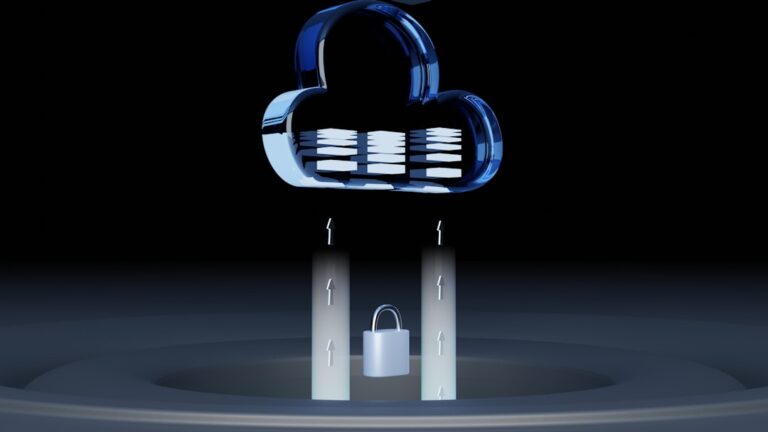
O backup cria cópias de segurança dos seus dados e as armazena em um local separado do original. Se o dispositivo for perdido, roubado, danificado ou infectado por algum vírus, essas cópias permitem recuperar tudo sem perda permanente de informação.
Na prática, ele atua como uma rede de proteção silenciosa. Fotos, contatos, aplicativos, documentos, configurações e senhas salvas podem ser restaurados em minutos, em qualquer aparelho, desde que o backup tenha sido feito corretamente.
A proteção se aplica tanto a usuários comuns quanto a empresas. No ambiente corporativo, perder dados pode significar interrupção de operações, multas por descumprimento de normas como a LGPD e danos à reputação. No uso pessoal, significa perder memórias e informações que muitas vezes não têm substituto.
Este conteúdo explica como o processo funciona, quais tipos de arquivo ele consegue salvar, as diferenças entre as formas de armazenamento e como garantir que seus dados estejam sempre protegidos.
O que é um backup e como ele funciona na prática?
Backup é o processo de copiar dados de um local de origem para um destino de armazenamento alternativo. O objetivo é garantir que, se o original for comprometido por qualquer motivo, a cópia possa ser usada para restaurar tudo ao estado anterior.
O funcionamento varia conforme o tipo de backup configurado. Nos modelos mais simples, todos os arquivos são copiados de uma vez. Em configurações mais avançadas, o sistema identifica apenas o que mudou desde o último salvamento e copia somente essas diferenças, economizando tempo e espaço de armazenamento.
Os principais modelos utilizados são:
- Backup completo: copia todos os dados selecionados em cada execução. É o mais seguro, mas também o que consome mais espaço.
- Backup incremental: salva apenas o que foi alterado desde o último backup, seja ele completo ou incremental.
- Backup diferencial: copia tudo que mudou desde o último backup completo, independentemente de incrementais realizados depois.
Para usuários de smartphones, o processo costuma ser ainda mais transparente. Tanto o Android quanto o iOS oferecem opções nativas que sincronizam dados com a nuvem automaticamente, sem exigir nenhuma ação manual após a configuração inicial.
Entender o que é backup e como fazê-lo é o primeiro passo para garantir que seus dados nunca sejam perdidos de forma definitiva.
Quais tipos de arquivos o backup consegue salvar?
Praticamente qualquer tipo de dado digital pode ser incluído em um backup. A abrangência depende da ferramenta utilizada e das configurações definidas pelo usuário.
De forma geral, os itens mais comuns salvos são:
- Fotos e vídeos da galeria
- Contatos e agenda telefônica
- Mensagens de texto e histórico de aplicativos como WhatsApp
- E-mails e anexos
- Documentos, planilhas e apresentações
- Configurações do sistema e preferências de aplicativos
- Senhas salvas no navegador ou em gerenciadores
- Dados de jogos e aplicativos
No ambiente corporativo, o escopo é ainda mais amplo. Sistemas de backup empresarial conseguem proteger bancos de dados, servidores inteiros, máquinas virtuais, configurações de rede e registros de sistemas críticos.
Vale destacar que alguns aplicativos armazenam dados localmente no dispositivo, e não na nuvem. Nesses casos, se o aparelho for perdido sem que exista uma cópia local configurada, esses dados podem não ser recuperados. Por isso é importante revisar quais aplicativos estão incluídos no backup e se os dados deles realmente estão sendo salvos.
Se você quer entender melhor o que incluir em um backup, vale revisar os dados mais críticos do seu uso diário antes de configurar qualquer ferramenta.
Onde os dados do smartphone ficam armazenados?
Os dados de um smartphone ficam distribuídos em diferentes locais, e entender isso é essencial para garantir que o backup cubra tudo que importa.
A maior parte das informações fica na memória interna do aparelho: fotos tiradas pela câmera, aplicativos instalados, arquivos baixados, conversas e configurações do sistema. Em dispositivos Android com suporte a cartão de memória, parte dos dados também pode estar no armazenamento externo.
Além disso, muitos aplicativos já sincronizam dados diretamente com servidores na nuvem. O Google Drive, por exemplo, pode guardar fotos, contatos e configurações de aparelhos Android. O iCloud faz o mesmo para dispositivos Apple. Aplicativos como WhatsApp, por padrão, fazem backups periódicos para a nuvem associada à conta.
O problema surge quando o usuário assume que tudo está salvo automaticamente, sem verificar quais dados realmente estão sendo sincronizados. Arquivos em pastas específicas, dados de certos aplicativos ou configurações personalizadas podem não estar incluídos no backup automático padrão.
Por isso, é recomendável revisar as configurações de backup do seu aparelho periodicamente e confirmar que todos os dados importantes estão sendo copiados para um local seguro, seja na nuvem ou em um armazenamento físico externo.
Qual a diferença entre backup em nuvem e físico?
O backup em nuvem armazena os dados em servidores remotos acessados pela internet. O backup físico, por sua vez, salva as informações em um dispositivo local, como HD externo, pen drive, NAS ou fita magnética.
Cada abordagem tem vantagens e limitações claras:
- Nuvem: acesso de qualquer lugar, sincronização automática, proteção contra desastres físicos como incêndios e enchentes. A desvantagem é a dependência de conexão à internet e os custos recorrentes de armazenamento.
- Físico: não depende de internet para restaurar dados, pode oferecer maior velocidade de recuperação em volumes grandes e não gera custos mensais. O risco está na possibilidade de o dispositivo físico ser danificado, roubado ou falhar junto com o equipamento original.
A estratégia mais recomendada por especialistas de segurança é a chamada regra 3-2-1: manter três cópias dos dados, em dois tipos diferentes de mídia, sendo uma cópia fora do local principal. Isso combina o melhor dos dois mundos e reduz drasticamente o risco de perda total.
Para empresas, essa combinação é especialmente relevante diante de ameaças como ransomware, que pode comprometer tanto os dados originais quanto backups locais conectados à mesma rede.
Por que o backup automático é a melhor opção?
O backup automático elimina o principal fator de risco na proteção de dados: o esquecimento humano. Quando o processo depende de uma ação manual, qualquer dia sem execução representa um intervalo sem proteção.
Com a automação configurada, os dados são copiados em intervalos regulares, sem que o usuário precise lembrar ou intervir. Isso garante que, em caso de perda, o ponto de restauração seja o mais recente possível.
Além da regularidade, o backup automático traz outros benefícios práticos:
- Reduz o tempo gasto com tarefas operacionais de proteção de dados
- Pode ser configurado para rodar em horários de baixo uso, sem impactar a performance do dispositivo
- Gera registros e históricos que facilitam auditorias e conformidade com normas de segurança
- Permite múltiplos pontos de restauração, caso o problema tenha ocorrido antes do último backup
Para empresas, essa automação é ainda mais crítica. Ambientes com dezenas ou centenas de dispositivos e servidores tornam o backup manual inviável do ponto de vista operacional. Soluções gerenciadas de backup garantem cobertura contínua sem sobrecarregar as equipes internas.
Mesmo no uso pessoal, ativar o backup automático no smartphone ou no computador é uma das ações mais simples e eficazes para proteger informações do dia a dia.
Como seus dados são protegidos durante o processo?
Durante a execução de um backup, os dados percorrem um caminho que pode envolver transferência pela internet, armazenamento em servidores de terceiros e sincronização entre dispositivos. Cada etapa representa um ponto de atenção do ponto de vista da segurança.
As principais camadas de proteção utilizadas em soluções modernas de backup são:
- Criptografia em trânsito: os dados são codificados antes de saírem do dispositivo de origem, impedindo que sejam interceptados durante a transferência.
- Criptografia em repouso: mesmo armazenados no servidor de destino, os arquivos permanecem cifrados e inacessíveis sem as credenciais corretas.
- Autenticação multifator: dificulta o acesso não autorizado à conta de backup, mesmo em caso de vazamento de senha.
- Controle de acesso: define quem pode visualizar, restaurar ou excluir backups, reduzindo o risco de erros ou ações maliciosas internas.
Em ambientes corporativos, a proteção vai além da criptografia. Soluções de cibersegurança integradas ao processo de backup monitoram comportamentos anômalos, identificam tentativas de acesso indevido e alertam equipes de TI em tempo real.
O controle de acesso bem configurado é especialmente importante para garantir que apenas pessoas autorizadas possam manipular ou restaurar cópias de segurança.
Como fazer o backup manual de dados e configurações?
Mesmo com o backup automático ativo, saber executar uma cópia manual é útil antes de trocar de aparelho, formatar o dispositivo ou realizar qualquer alteração significativa no sistema.
O processo varia conforme o dispositivo e o sistema operacional. Veja os caminhos mais comuns:
No Android:
- Acesse Configurações e procure a opção Sistema ou Gerenciamento geral
- Toque em Backup e selecione Fazer backup agora
- Confirme que a conta do Google está associada e que o armazenamento em nuvem tem espaço disponível
No iPhone (iOS):
- Vá em Ajustes, toque no seu nome e acesse iCloud
- Selecione Backup do iCloud e toque em Fazer Backup Agora
- Mantenha o dispositivo conectado ao Wi-Fi durante o processo
No computador com Windows:
- Acesse Painel de Controle e clique em Backup e Restauração
- Selecione o destino do backup (HD externo ou rede local) e configure os arquivos que deseja incluir
- Execute o backup manualmente ou agende para frequências regulares
Para quem precisa proteger arquivos específicos, como fotos ou documentos do Outlook, há guias dedicados com o passo a passo de como fazer backup das fotos e de como fazer backup no Outlook.
Como restaurar ou transferir dados para um novo aparelho?
A restauração é o momento em que o backup comprova seu valor. O processo varia conforme o sistema, mas em geral segue um fluxo bastante direto.
Em smartphones Android: durante a configuração inicial do novo aparelho, o sistema oferece a opção de restaurar dados a partir de uma conta Google. Basta selecionar a conta e o backup desejado. Contatos, fotos, aplicativos e configurações são recuperados automaticamente.
Em iPhones: ao ligar um novo aparelho pela primeira vez, o iOS pergunta se você deseja restaurar a partir de um backup do iCloud ou de um backup local feito pelo iTunes ou Finder. Selecione a opção e o ponto de restauração mais recente.
Em computadores: o processo depende da ferramenta utilizada. No Windows, o recurso de Backup e Restauração permite selecionar os arquivos ou o estado completo do sistema a ser recuperado. Em soluções corporativas, a restauração pode ser feita de forma granular, recuperando arquivos específicos ou sistemas inteiros.
Um ponto importante: ao transferir dados para um novo aparelho, verifique se o backup foi feito com a versão mais recente do sistema operacional anterior. Backups desatualizados podem não ser compatíveis com versões mais novas do iOS ou Android.
Para um guia completo sobre o processo em computadores, veja como fazer backup completo do PC e garantir que nada fique de fora antes de qualquer migração.
O que fazer se o backup travar na rede Wi-Fi?
É comum que o processo de backup fique parado ou demore muito quando realizado via Wi-Fi. Isso pode ocorrer por diversas razões, e a maioria tem solução simples.
Os principais motivos para o backup travar na rede sem fio são:
- Sinal instável ou fraco: o dispositivo pode estar longe do roteador ou com interferências que interrompem a conexão durante a transferência.
- Velocidade de upload limitada: planos de internet com upload lento tornam o envio de grandes volumes de dados demorado ou sujeito a timeout.
- Pouco espaço no destino: se o armazenamento em nuvem ou no HD de destino estiver cheio, o backup para no meio do processo sem concluir.
- Aplicativo em segundo plano bloqueado: em smartphones, o sistema operacional pode suspender processos em segundo plano para economizar bateria, interrompendo o backup.
- Conflito com outros dispositivos na rede: redes domésticas com muitos aparelhos conectados podem gerar congestionamento que afeta a estabilidade da transferência.
Para resolver, comece verificando o sinal Wi-Fi e aproximando o dispositivo do roteador. Confirme o espaço disponível no destino e, se necessário, libere armazenamento antes de tentar novamente. Em smartphones, mantenha a tela ligada ou conecte o carregador durante o processo para evitar que o sistema interrompa o backup por inatividade.
Se o problema persistir, considerar uma conexão cabeada para backups maiores, especialmente em ambientes corporativos, é a alternativa mais confiável para garantir a conclusão sem interrupções.